1. 管理IDの新規登録
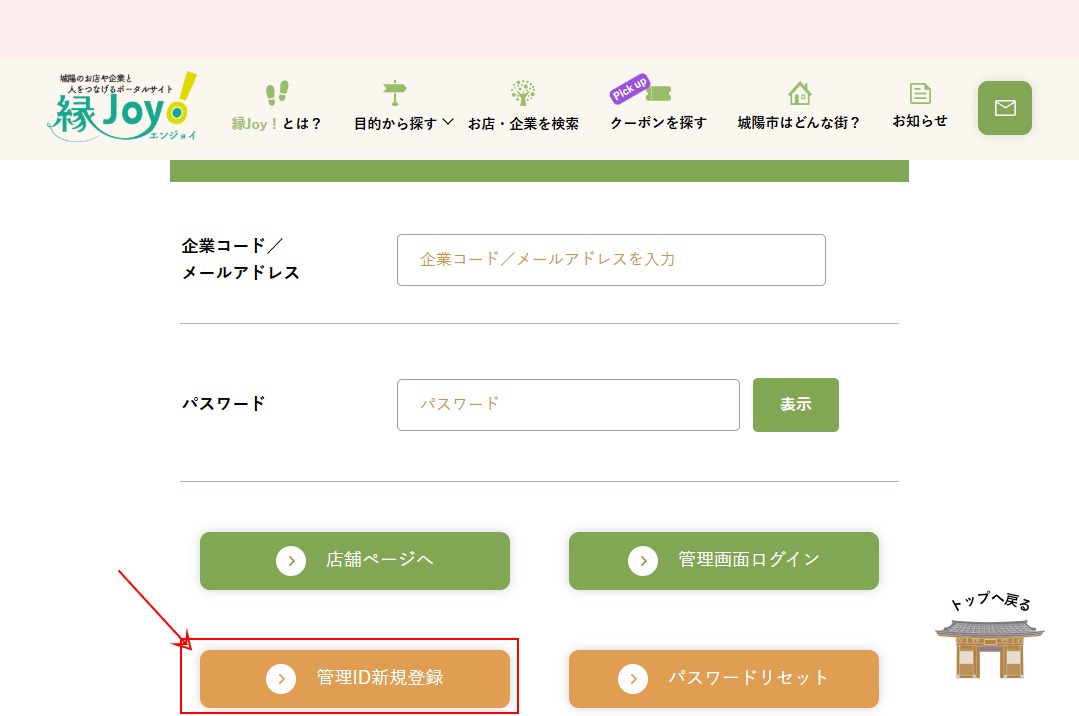
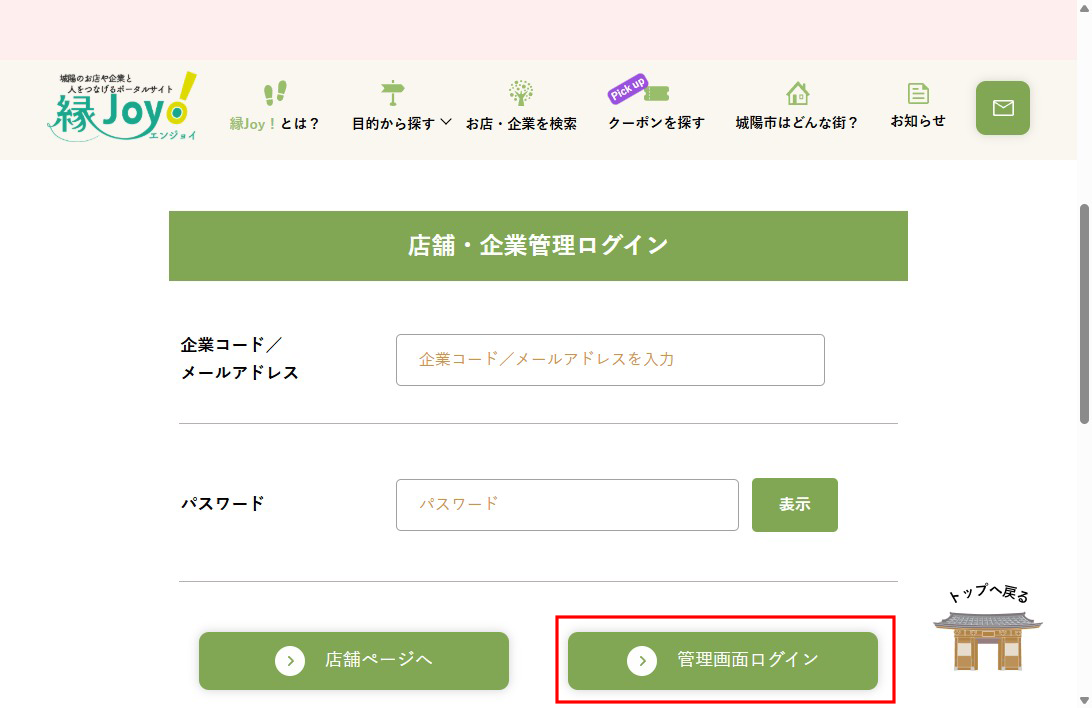
① ログイン画面へアクセス
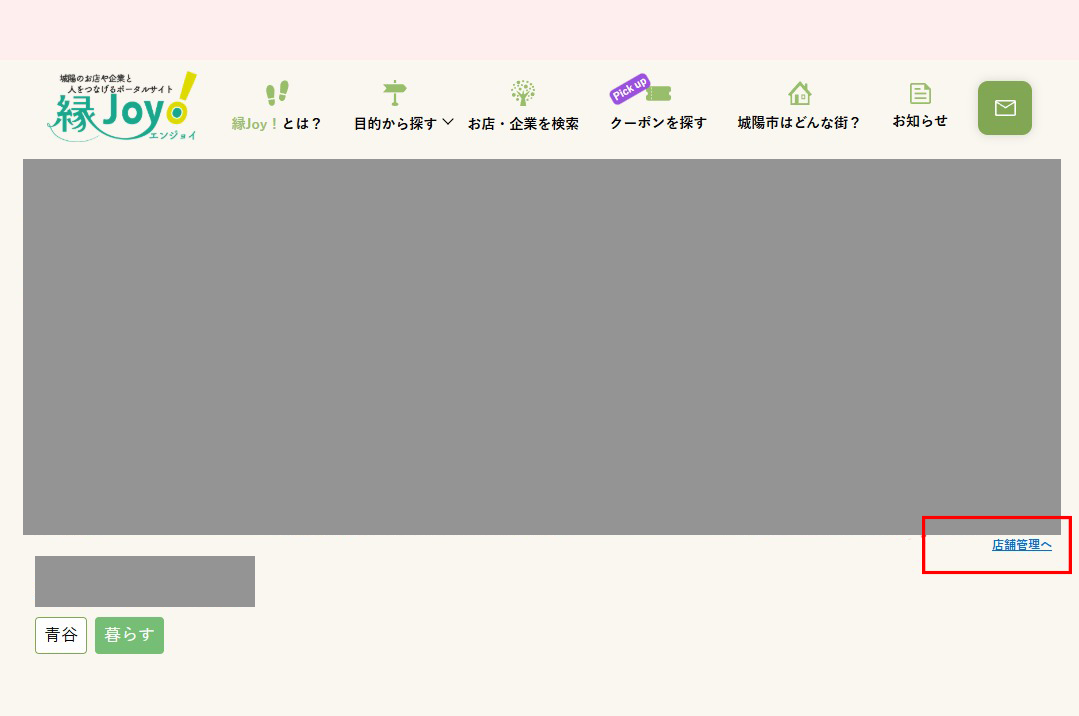
各店舗・企業詳細ページ内にある【店舗管理へ】ボタンをクリックし、管理画面のログイン画面へ移動します。
② 仮会員登録
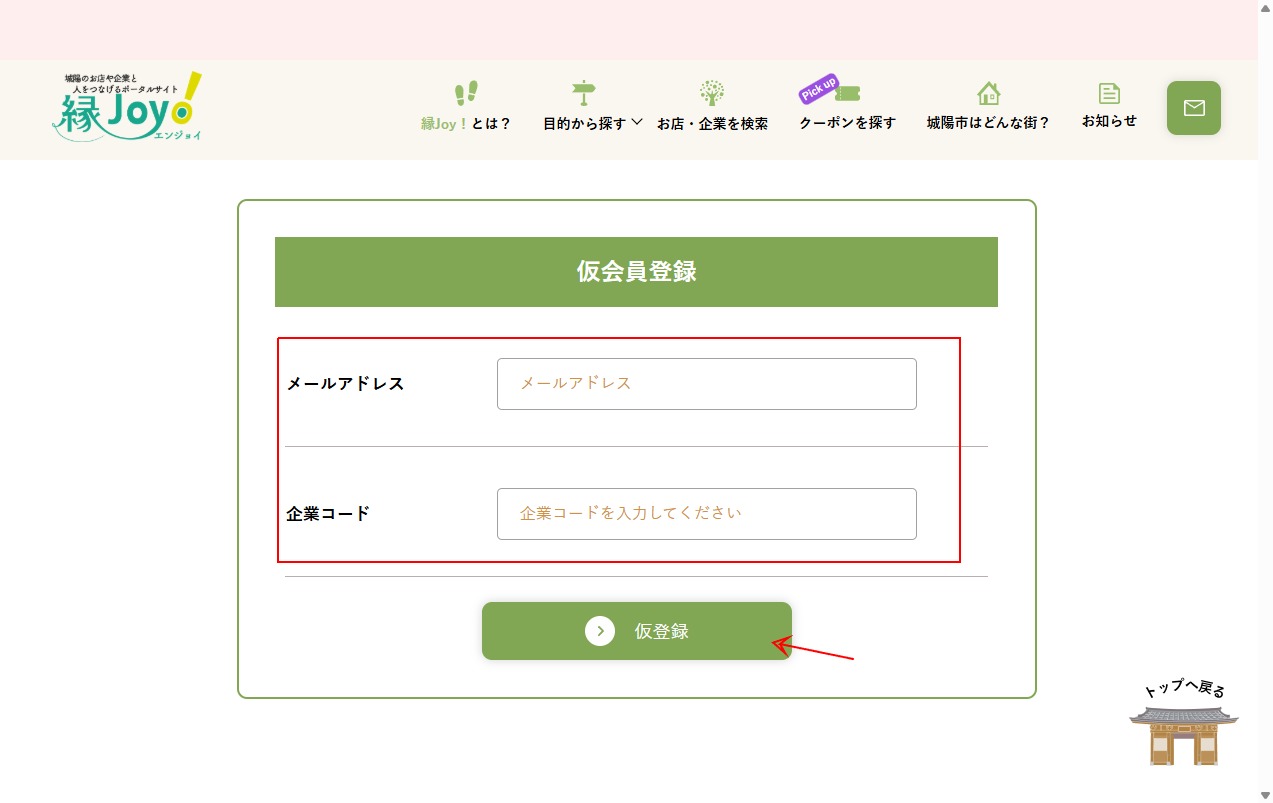
メールアドレスと、事前にお知らせしている「企業コード」を入力して仮登録を行ってください。
※企業コードが不明な場合は、お問い合わせフォームよりご連絡ください。
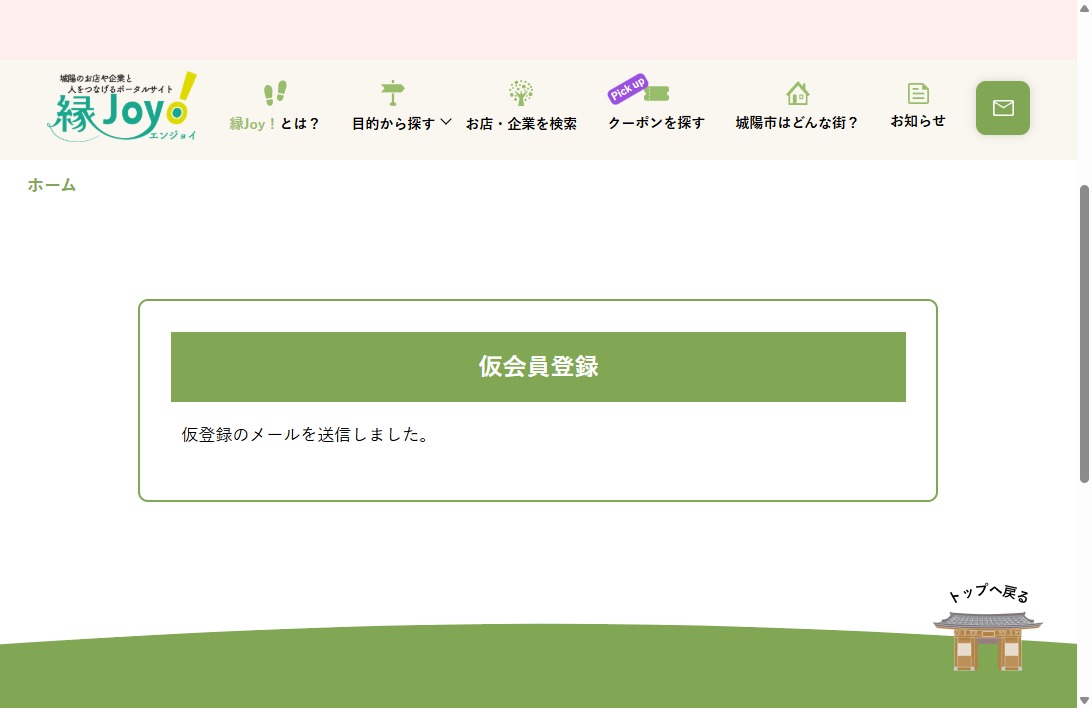
③ メールの確認
登録したメールアドレス宛に、本会員登録用のURLが記載されたメールが届きます。
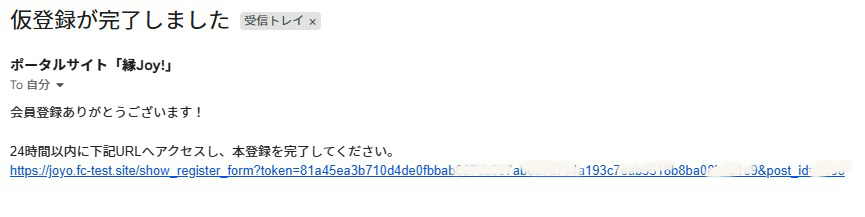
④ 本会員登録(完了)
メール内のリンク先ページにてパスワード(半角8文字以上)を設定してください。以上で本登録は完了です。
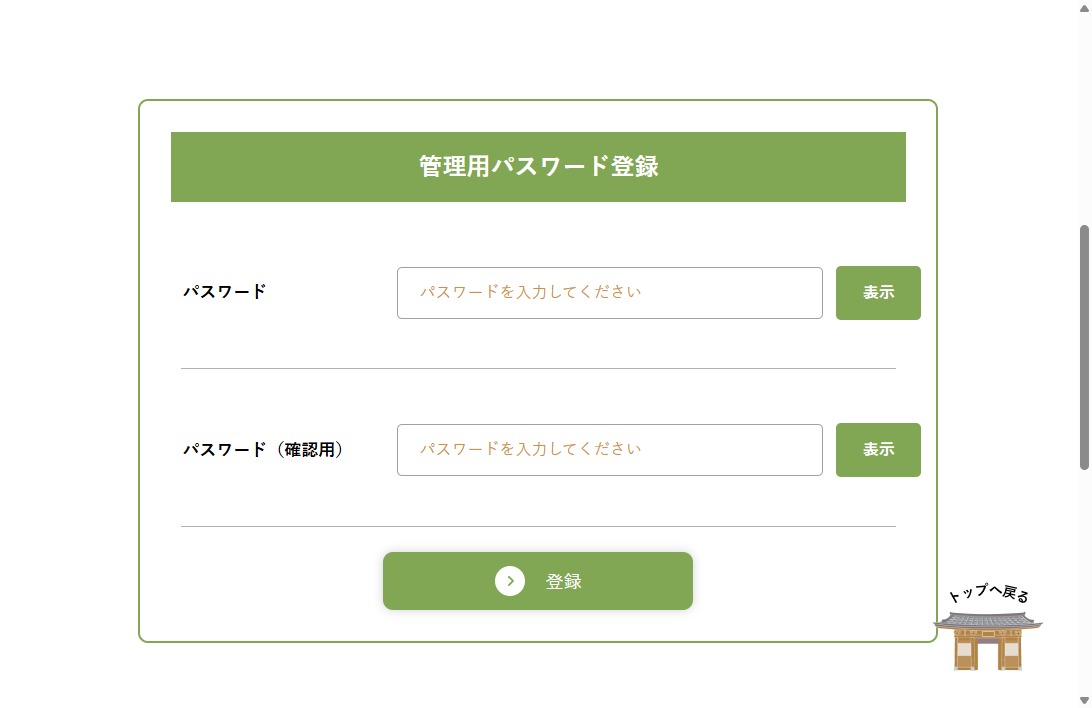
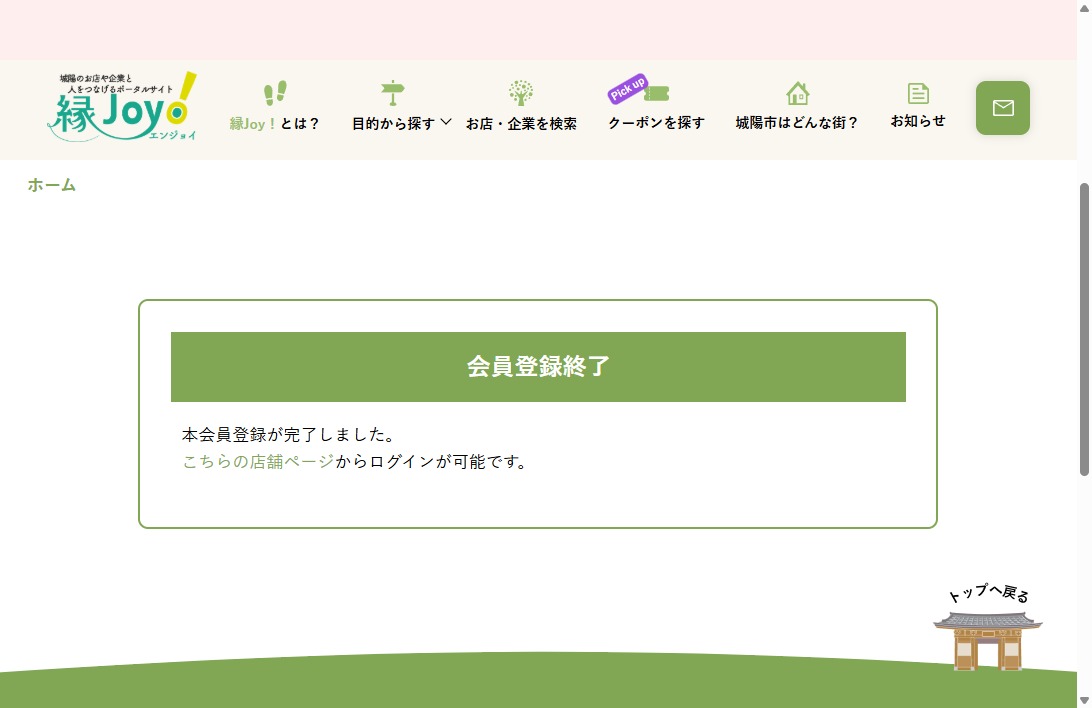
2. パスワードを忘れた場合
① パスワードリセット画面へ
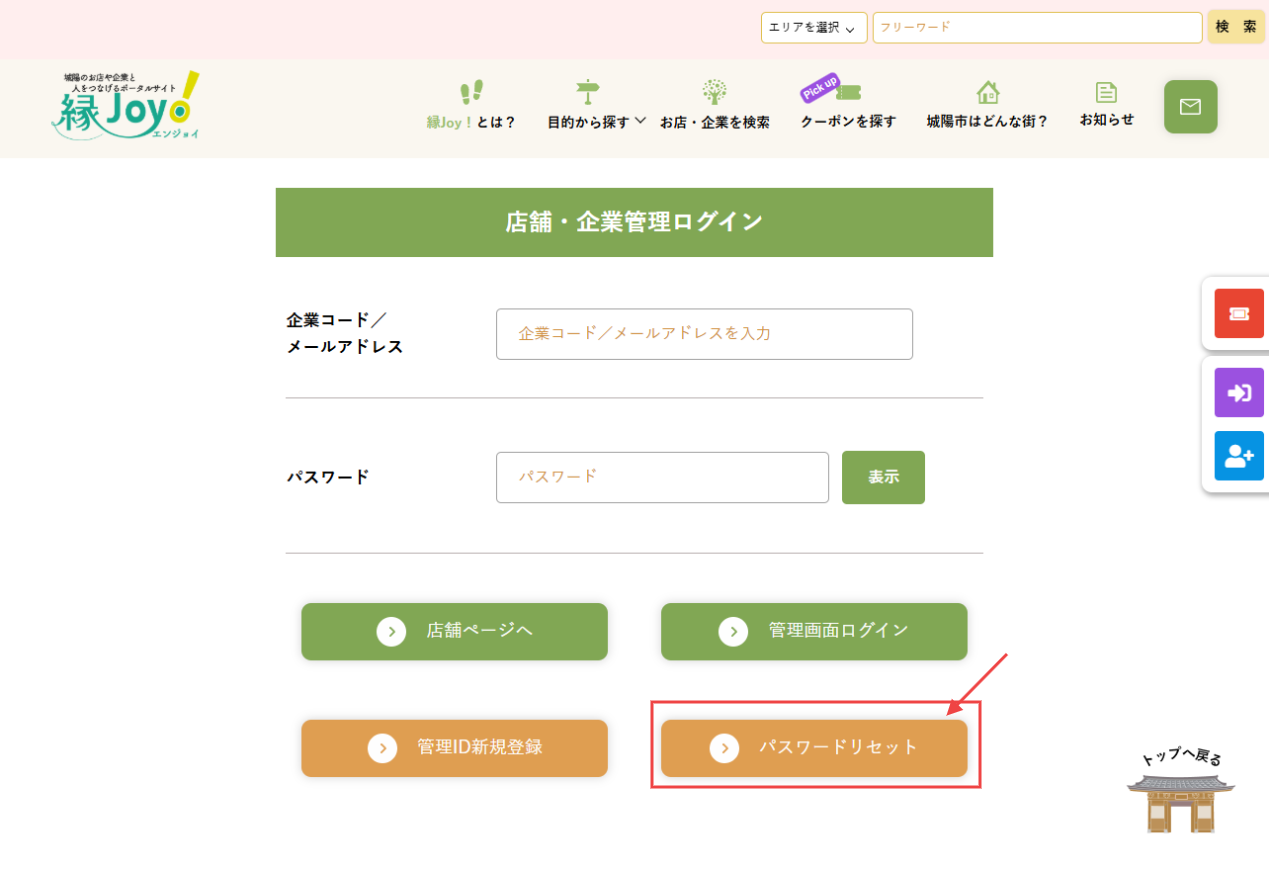
ログイン画面にある「パスワードをお忘れの方(パスワードリセット)」をクリックします。
② リセットの依頼
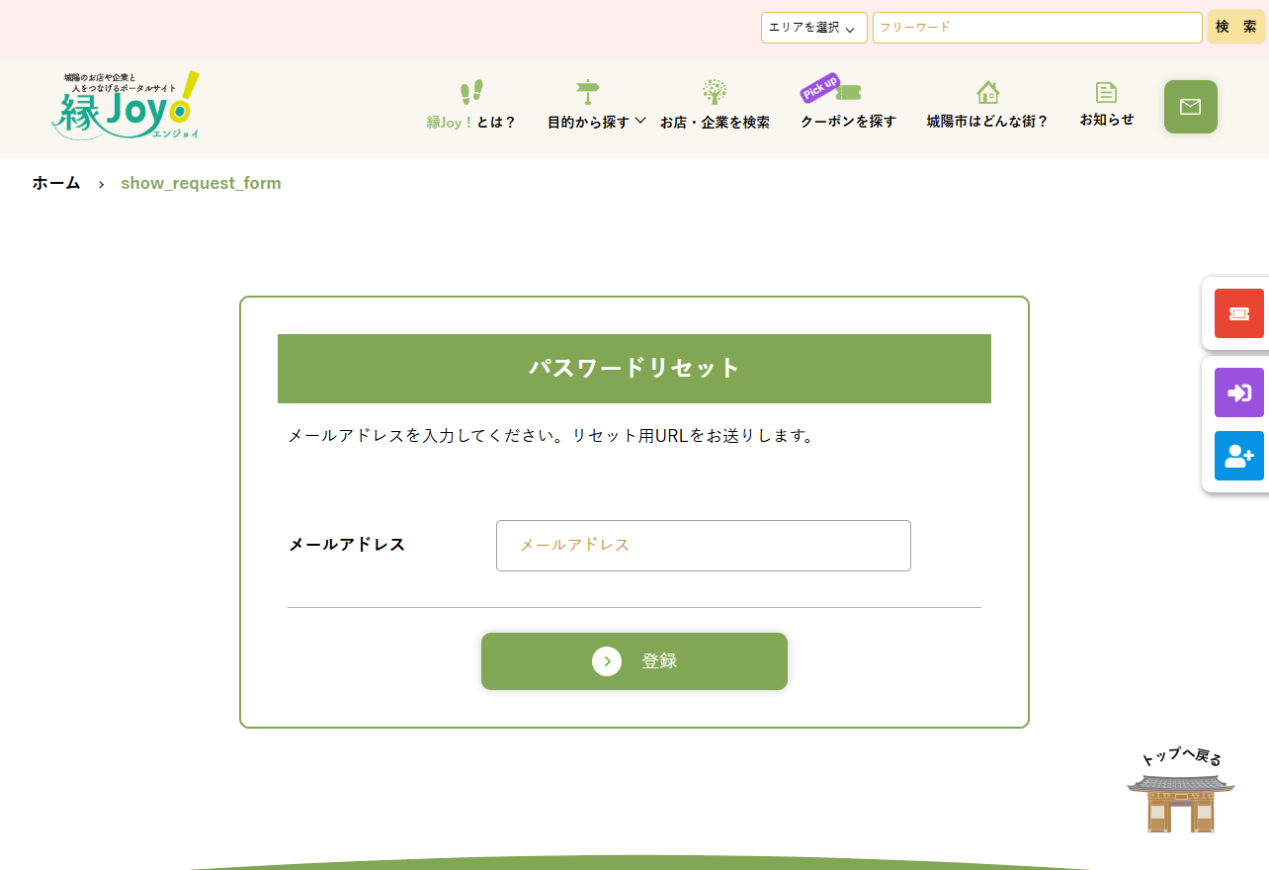
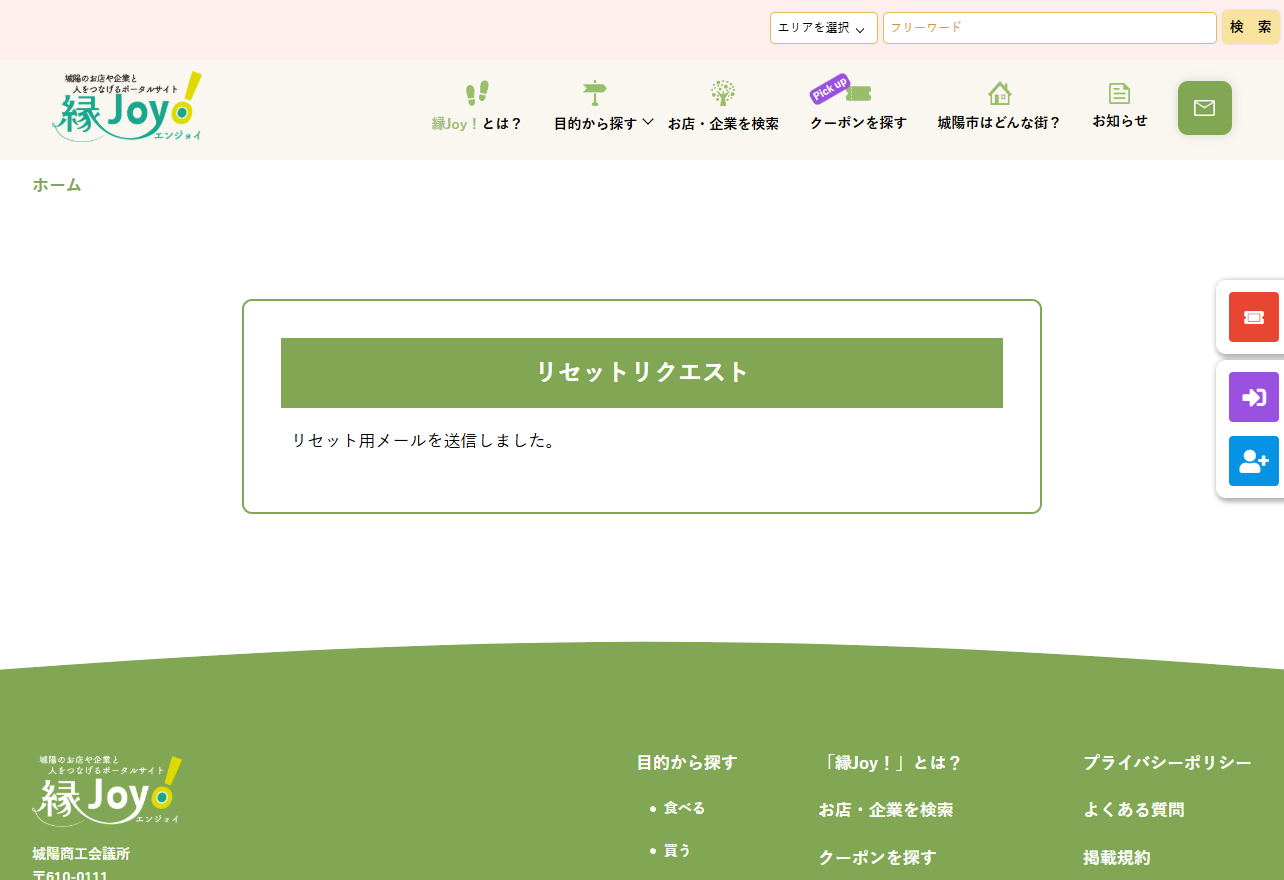
登録済みのメールアドレスを入力すると、再設定用URLが記載されたメールが届きます。
※登録メールアドレス自体が不明な場合は、お問い合わせフォームよりご連絡ください。
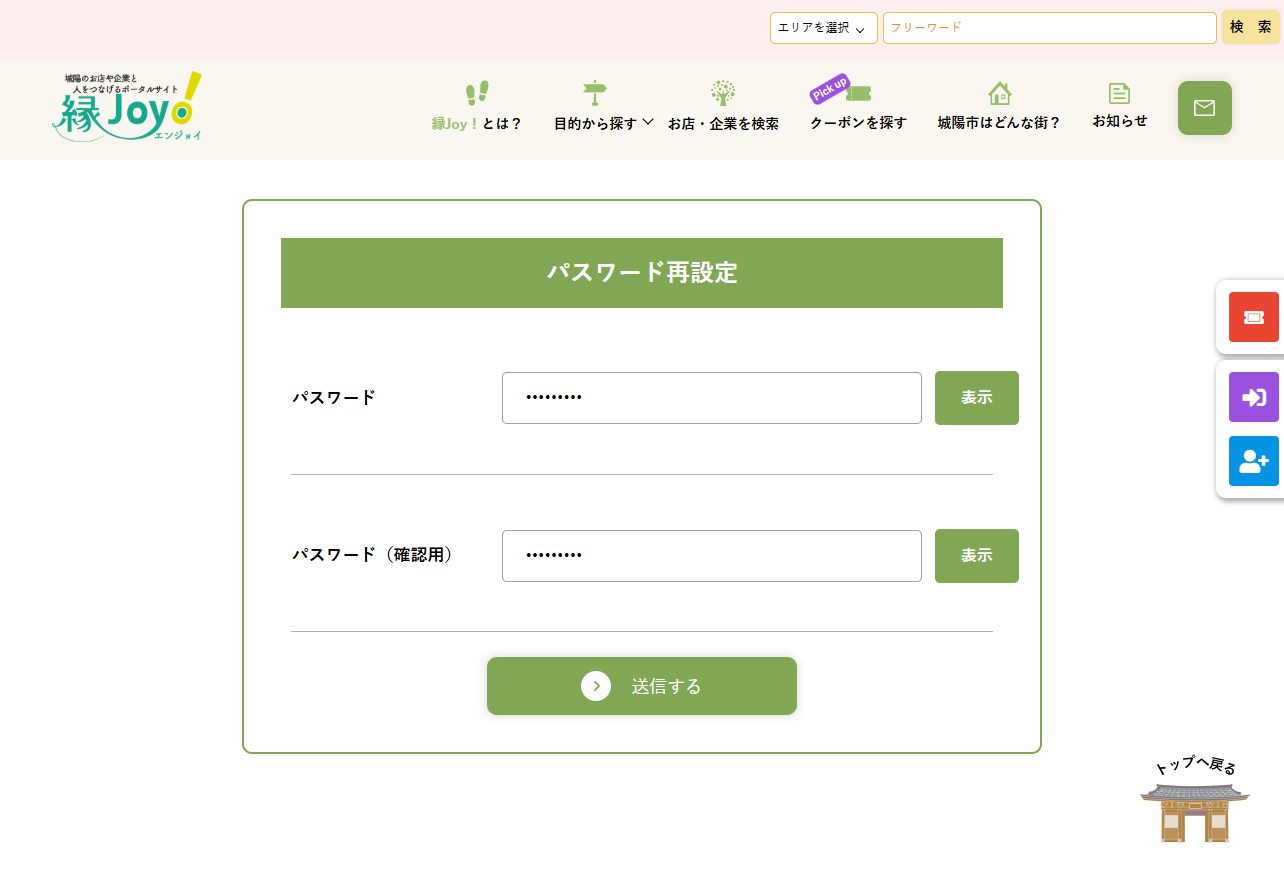
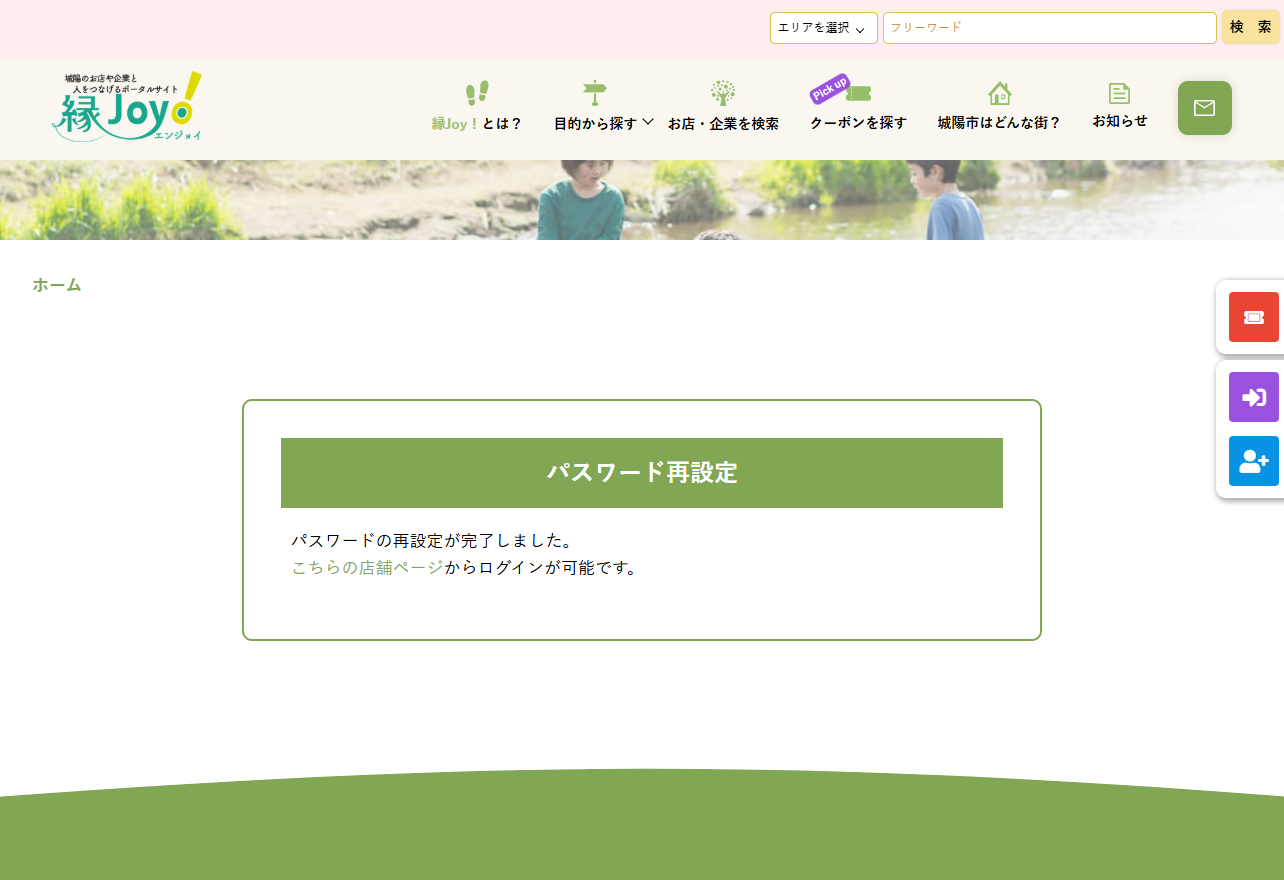
③ 新しいパスワードの設定
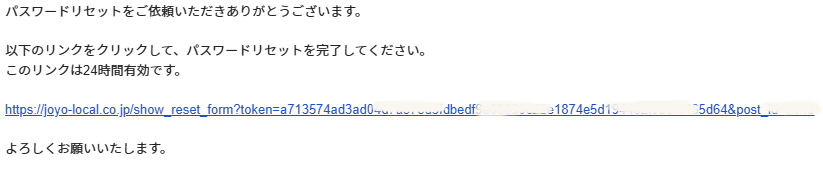
メール内のリンク先ページにて、新しいパスワードを設定してください。
3. クーポン設定
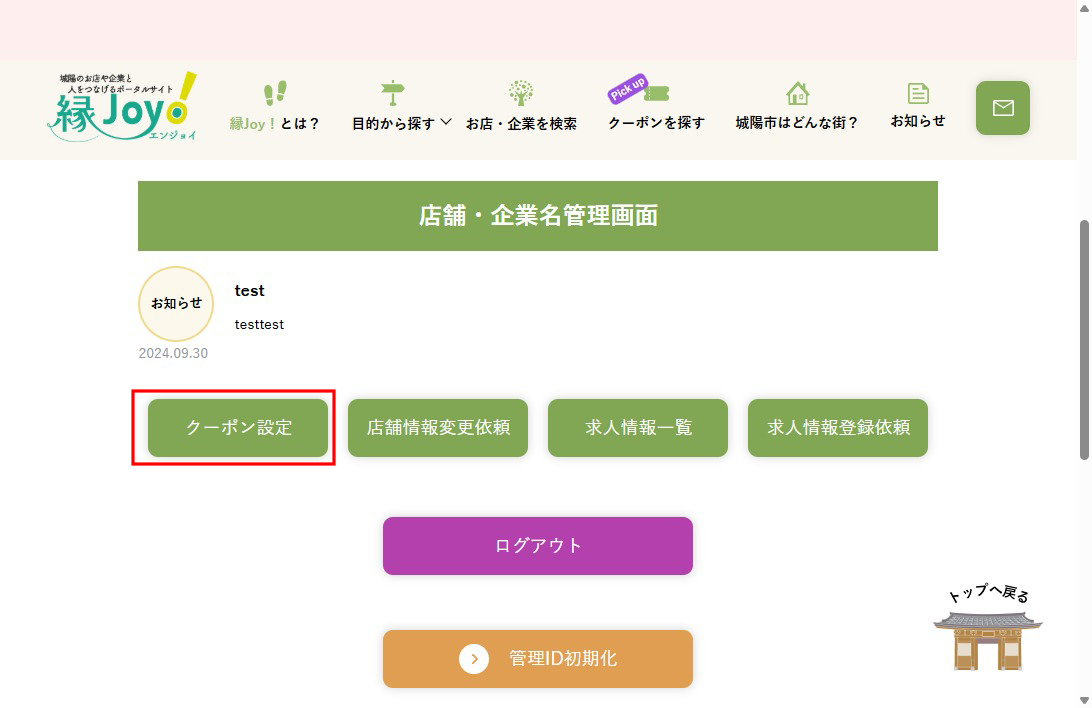
① クーポン設定画面を開く
管理画面にログイン後、メニューの【クーポン設定】にアクセスします。
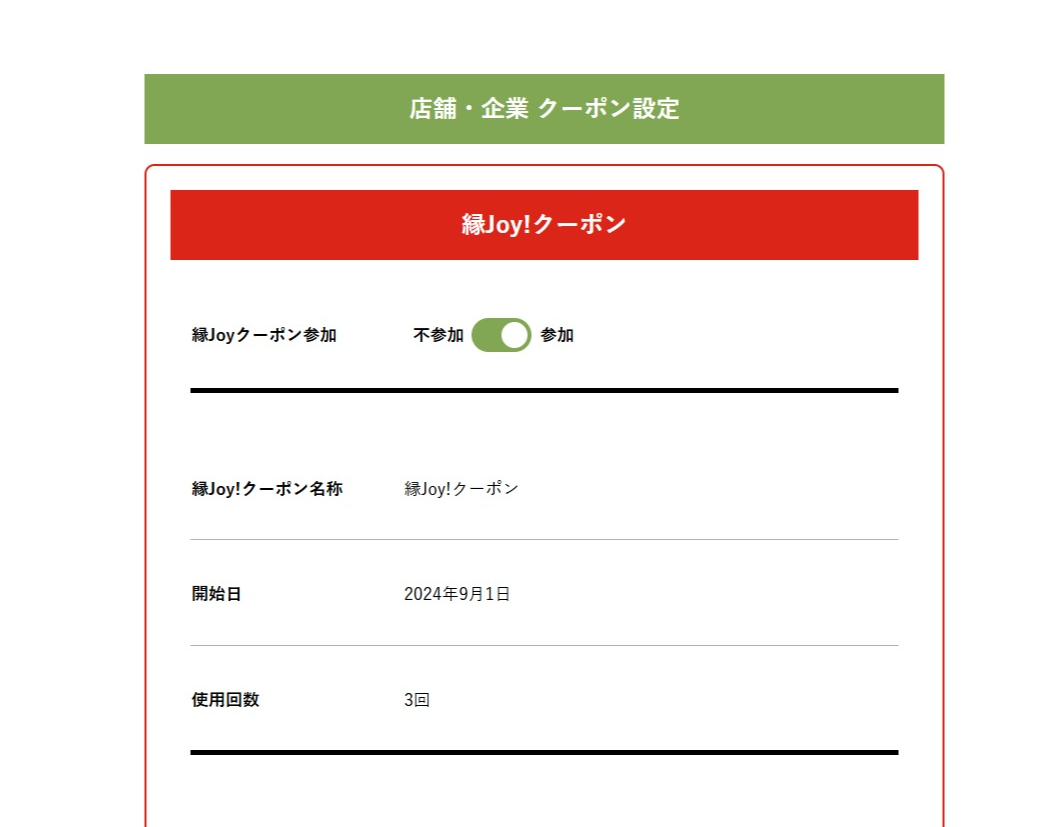
② 「縁Joy!クーポン」への参加
当サイト(縁Joy!)が不定期で主催するイベントクーポンに参加する場合は、こちらを「有効」にしてください。過去に参加履歴がある場合は、履歴が表示されます。
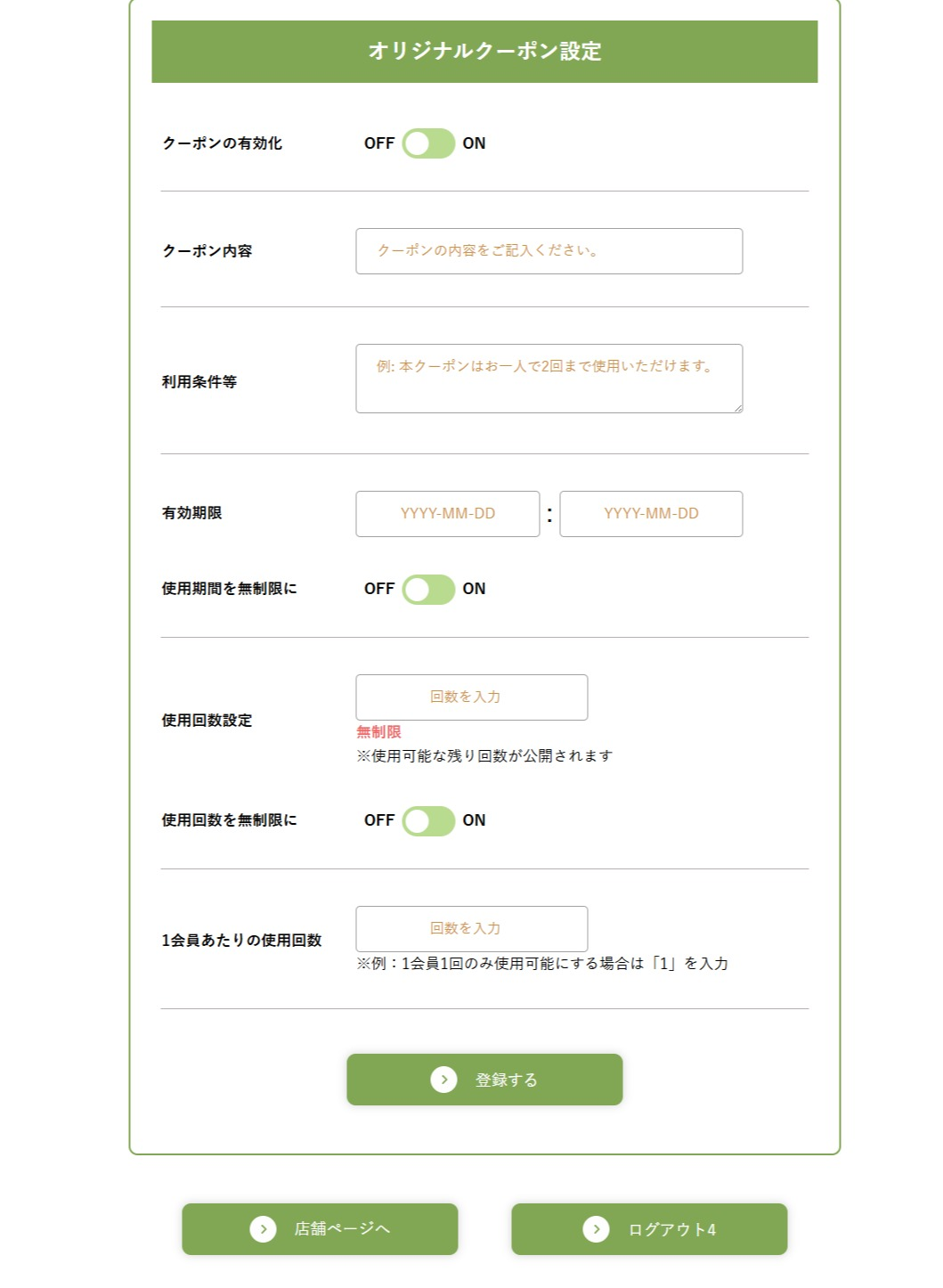
③ オリジナルクーポンの設定
貴店・貴社が独自に発行できるクーポンです。利用条件、期間、お一人様あたりの使用回数、全体の使用上限などが設定可能です。
- 期限や回数を無制限にする場合は、それぞれの「無制限ボタン」をONにしてください。
- 設定後、「登録する」ボタンを押して保存してください。
④ 表示が崩れてしまった場合
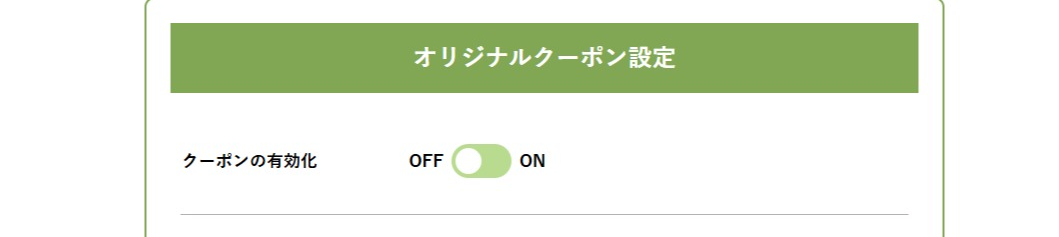
保存後、サイト上での表示が崩れている場合は、一度クーポンを「無効」にして保存したあと、再度「有効」に戻して再登録をお試しください。解消しない場合は事務局までお問い合わせください。
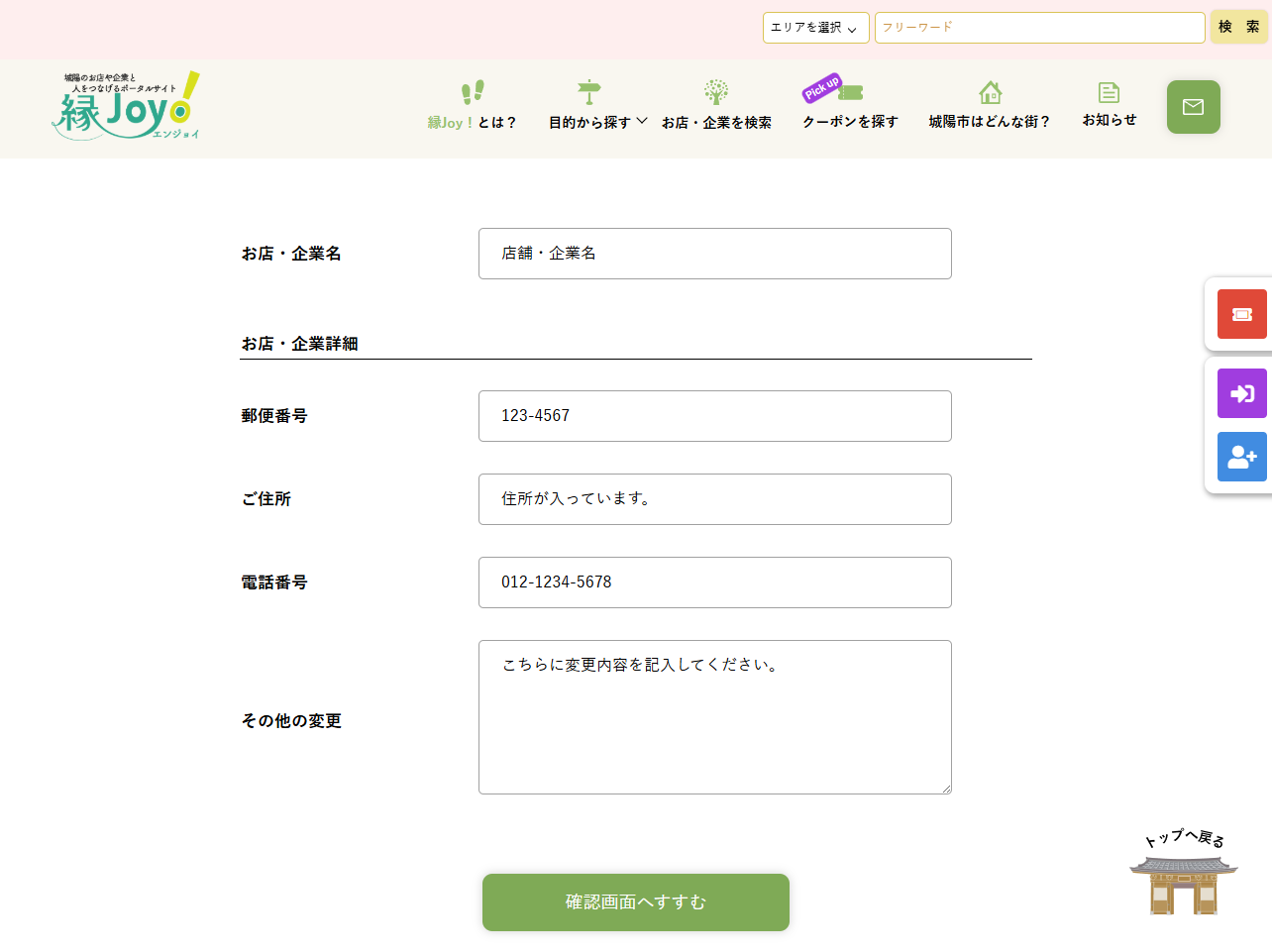
4. 店舗情報の変更依頼
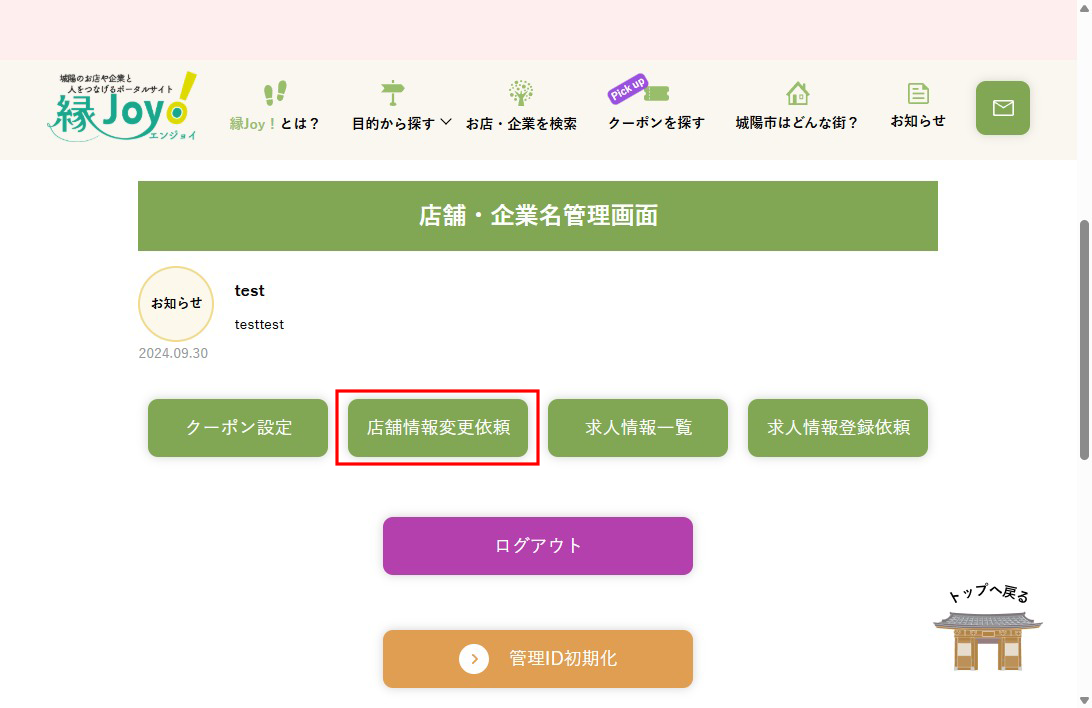
① 変更依頼フォームを開く
管理画面ログイン後、メニューの【店舗情報変更依頼】にアクセスします。
② 依頼内容の入力と送信
変更したい内容をご記入の上、確認画面を経て送信してください。
※当サイト担当者が内容を確認・修正した後に公開されます。公開時にはメールにてご連絡いたします。
③ 修正内容の確認
公開された内容に不備がございましたら、お手数ですがお問い合わせフォームよりお知らせください。
5. 求人情報の設定
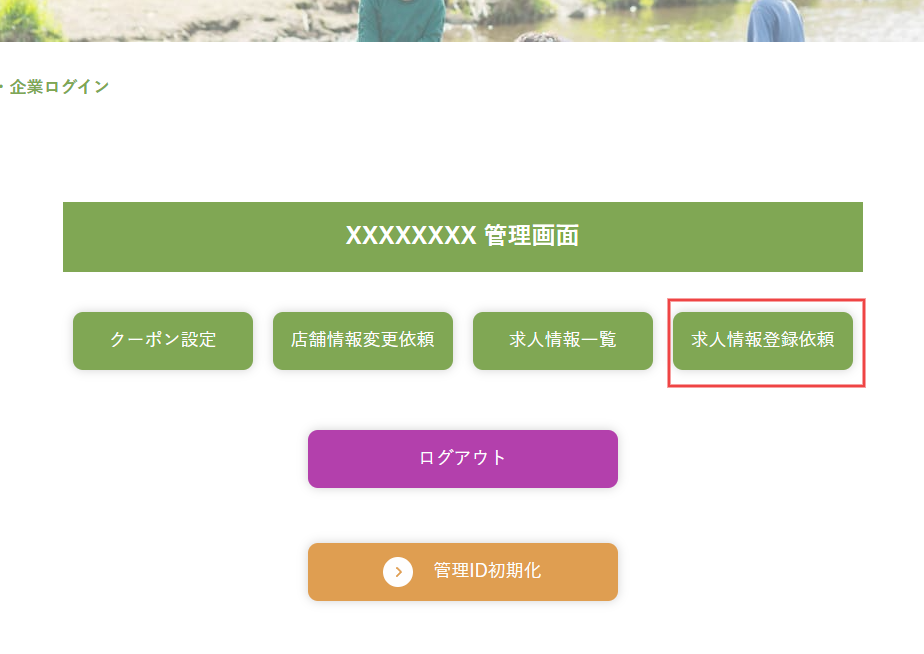
① 求人情報登録フォームを開く
管理画面ログイン後、メニューの【求人情報登録依頼】にアクセスします。
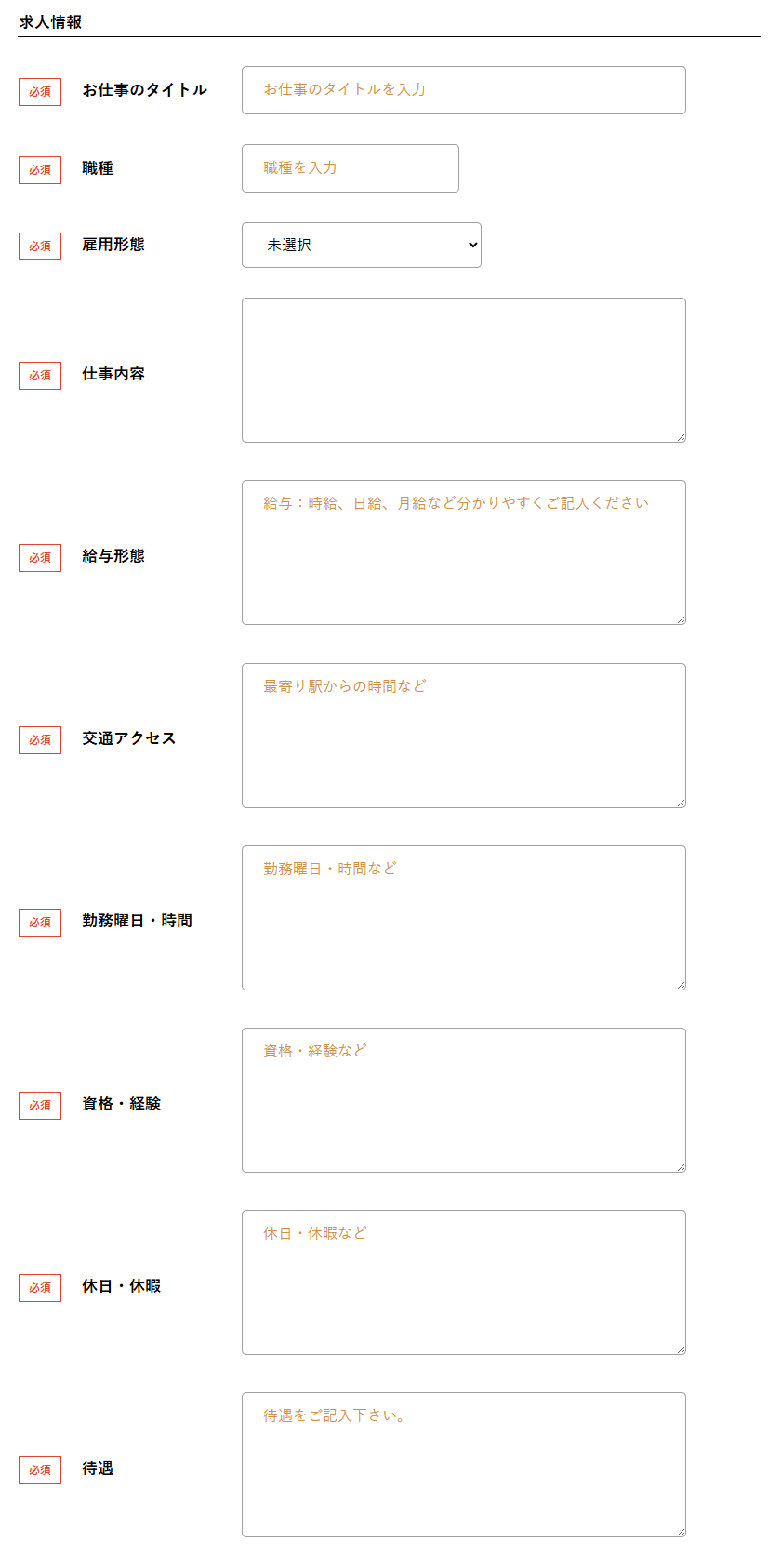
② 必要事項の入力
画面の指示に従い、各項目を入力してください。※必須項目は必ずご入力ください。
お店・企業名およびお店・企業所在地は店舗詳細のものが表示されています。
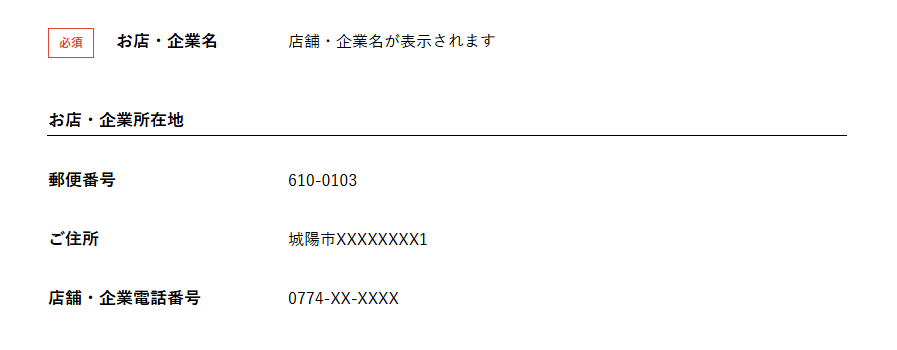
求人担当者情報は問い合わせ先となります。勤務地住所は企業所在地と勤務地が違う場合に入力してください。
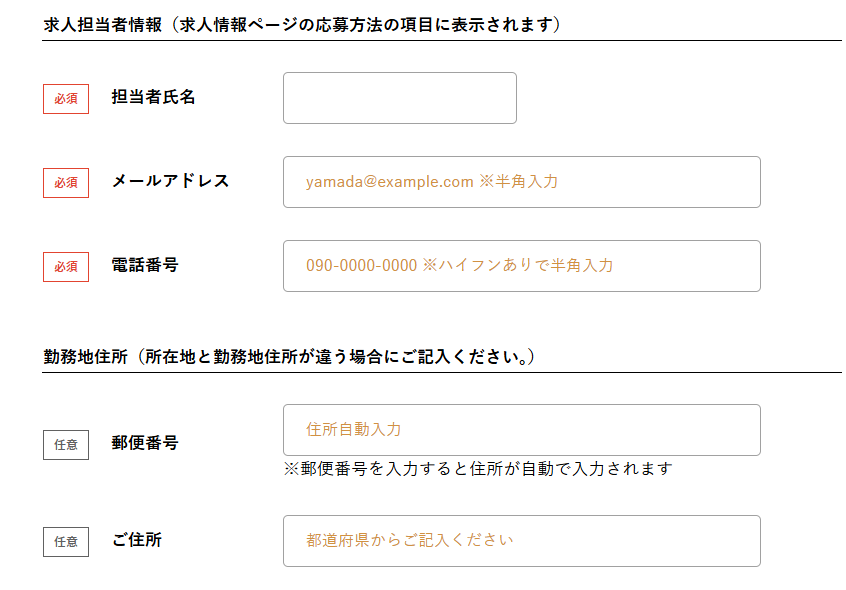
求人情報に入力してください。全て必須項目となっております。
応募方法と備考があれば入力してください。
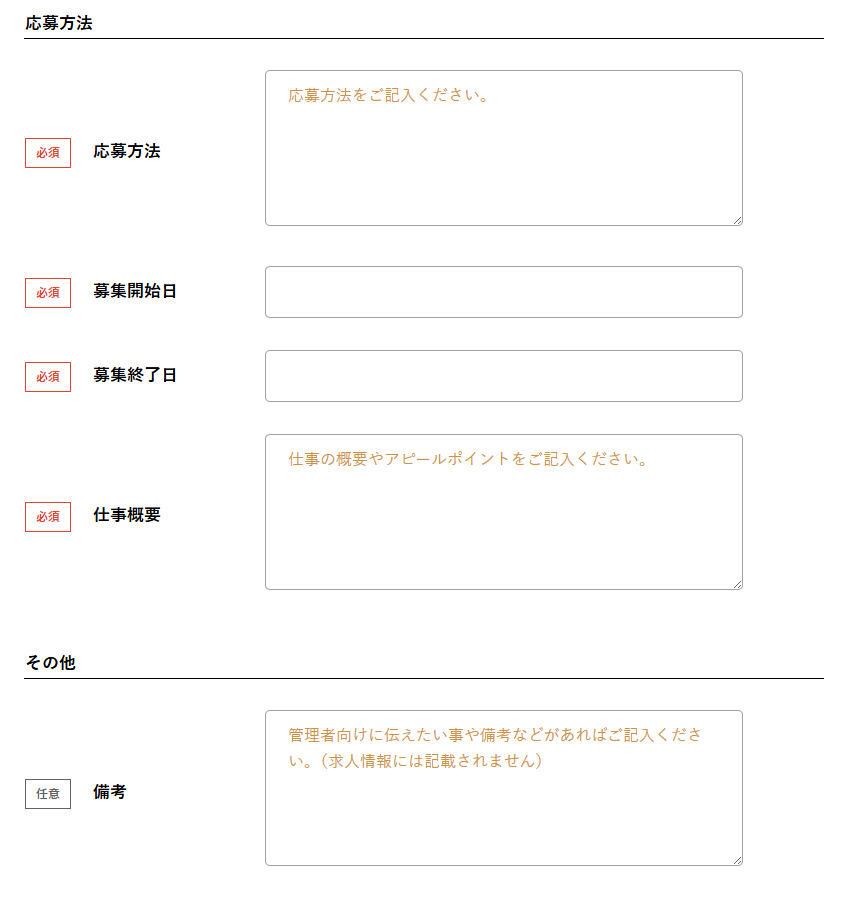
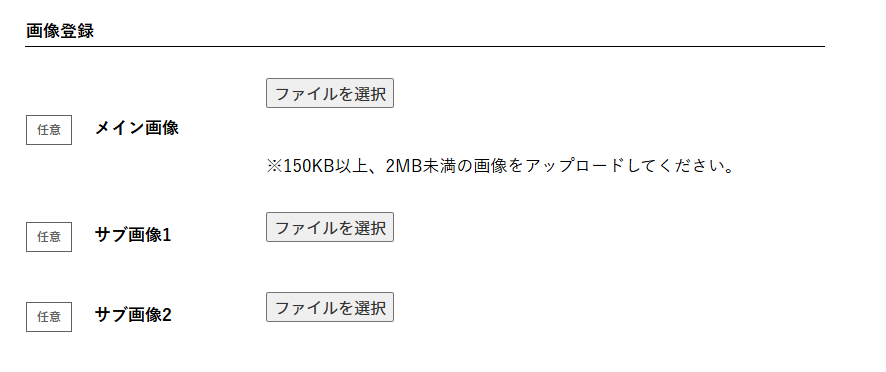
③ 写真の登録(最大3枚)
写真は最大3枚まで掲載可能です。
- メイン画像: 求人一覧や詳細ページのトップに大きく表示されます。
- サブ画像: その他2枚まで登録できます。
※写真を設定しない場合は、店舗詳細ページのメイン画像が自動的に流用されます。
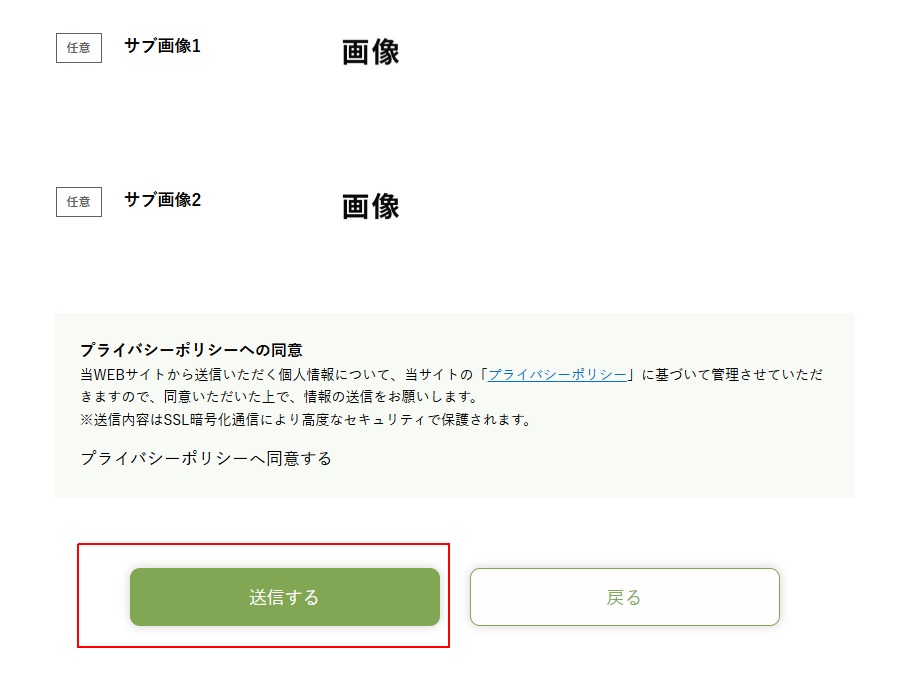
④ 仮登録の完了
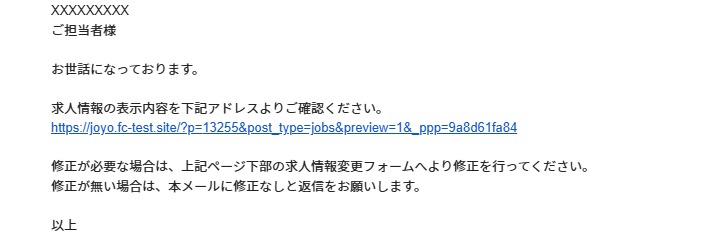
内容を確認して登録ボタンを押すと、仮公開ページのアドレス(URL)が記載されたメールが自動配信されます。
⑤ 内容の確認と修正
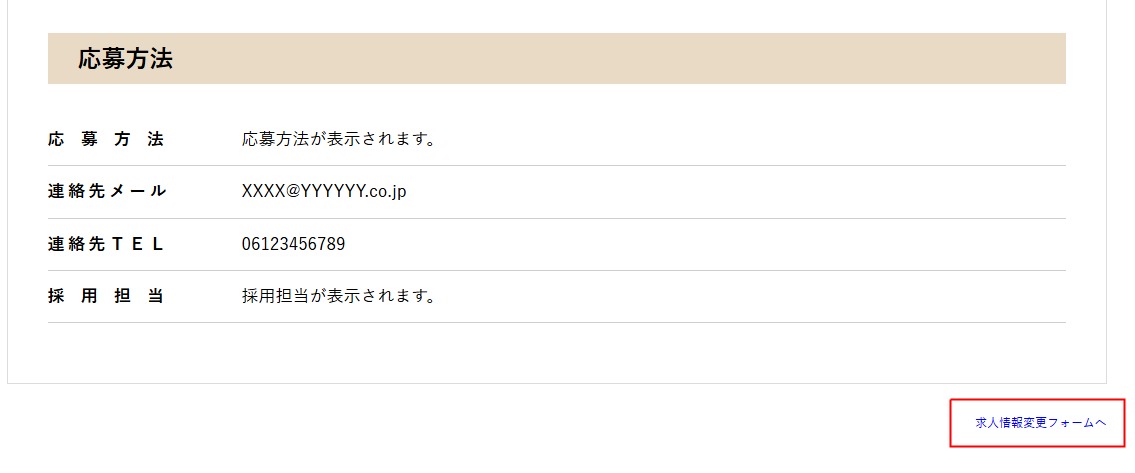
メールに記載されたリンク先より、掲載内容をご確認ください。
- 修正がない場合:
そのまま「修正なし・公開希望」の旨をメールでご返信ください。 - 修正がある場合:
仮公開ページ下部にある「求人情報変更フォーム」より修正を行ってください。修正完了後、再度内容を確認し、問題がなければメールでご返信ください。
⑥ 公開
事務局にてメールの返信を確認し、本公開を行います。
6. 求人情報の修正
① 求人情報登録フォームを開く
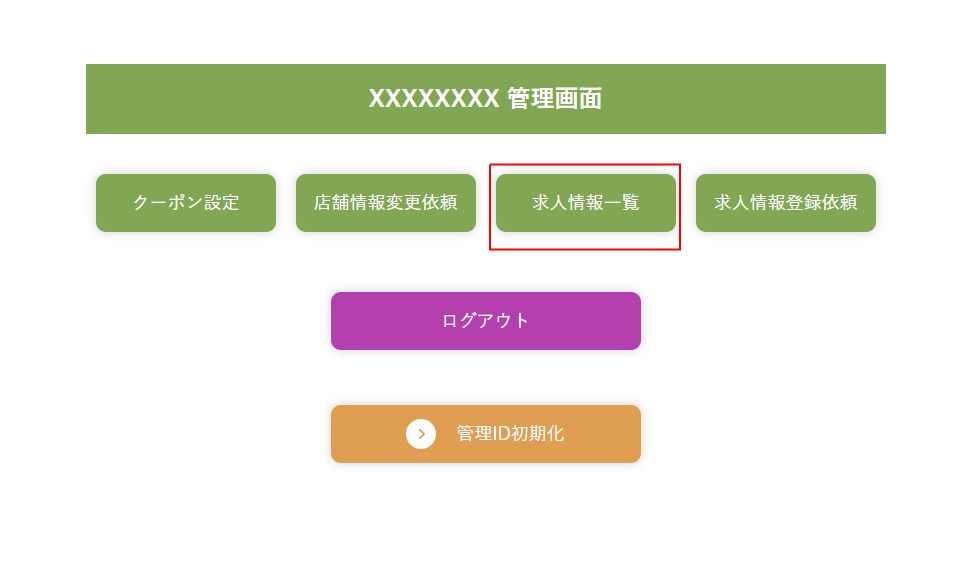
管理画面ログイン後、メニューの【求人情報一覧】にアクセスします。
② 必要事項の入力
現在登録されている求人が表示されます。修正したい求人にアクセスしてください。
あとの手順は登録の際と同じです。修正を登録すると、確認用のアドレスが記載されたメールが届きますので、チェックして修正がなければ、メールに返信してください。